
Gratis Online-Grafikprogramme im Browser
Spricht man von Bildbearbeitung, dann kommen einem zumeist Programme wie -allen voran- Photoshop oder auch Gimp, Paint Shop Pro oder Paint.net in den Sinn. Tatsächlich lassen Programme dieser Art in Sachen Bildbearbeitung kaum Wünsche offen. Gerade Photoshop bietet eine solche Fülle an Optionen, dass selbst Profis nach längerer Zeit noch neue Funktionen entdecken. Aber auch die Konkurrenz schläft nicht und rüstet ihre Produkte immer weiter auf.
All diese Programme haben jedoch meist etwas gemeinsam: es handelt sich um Anwendungen, die fest auf einem Computer oder Laptop installiert sein müssen. Was aber tun, wenn man gerade bei einem Freund ist und „nur mal kurz“ eine kleine Bildbearbeitung vornehmen möchte? Oder wenn man nur ab und zu Bildbearbeitung betreibt und daher keine komplette Software auf seinem Rechner installieren will?
Eine Alternative könnten in diesem Fall Anwendungen sein, die über das Internet direkt im Browser als Web-Application gestartet werden. Ich habe für euch einmal einige vielversprechende solcher Anwendungen aus dem Netz gefischt. Und auch, wenn sie vom Funktionsumfang noch nicht ganz mit Photoshop -oder Vektorprogrammen wie Corel Draw- mithalten können, haben sie einen entscheidenden Vorteil – sie sind alle kostenlos!
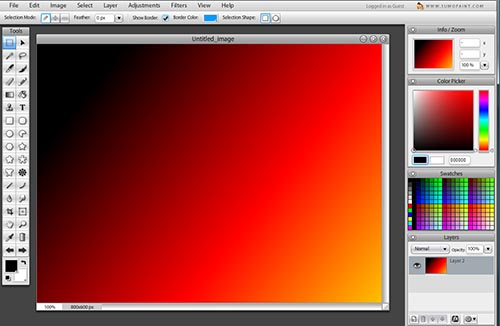
Sumo Paint sieht Photoshop auf den ersten Blick sehr ähnlich. Wer schon einmal mit Photoshop gearbeitet hat, wird sich bei Sumo schnell zurecht finden.
Das Herzstück bildet die umfangreiche Werkzeugpalette an der linken Seite. Außerdem beherrscht das Programm Layer, also das Arbeiten mit mehreren Ebenen. In den einzelnen Menüs verbirgt sich dann allerdings nicht der von Photoshop gewohnte Funktionsumfang, was nicht zuletzt bei den Filtern deutlich wird. Andererseits sind alle grundlegenden Bildbearbeitungs-Funktionen enthalten, so dass sich mit Sumo zumindest einfache Aufgaben durchaus bewältigen lassen.
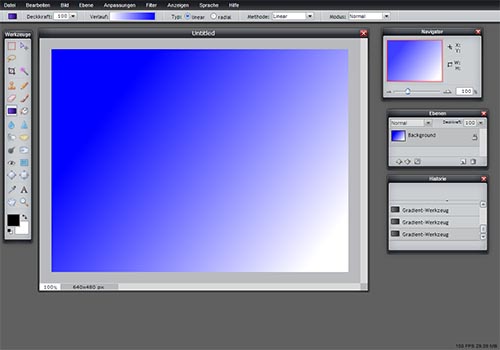
pixlr free sieht Photoshop -so wie bereits Sumo Paint- optisch sehr ähnlich. Selbst die einzelnen Menüfenster lassen sich nach Belieben verschieben.
Auch ist es bei pixlr free möglich, die Anwendung in deutscher Sprache laufen zu lassen. Hierzu ist es einfach nur erforderlich, dass man im Menü unter dem Punkt „language“ die Sprache „Deutsch“ auswählt, schon werden alle Menüs in deutscher Sprache angezeigt.
Überhaupt sind die Menüs von pixlr free mit mehr Funktionen ausgestattet als sein Pendant Sumo Paint. Wer damit umgehen kann, bekommt ein durchaus mächtiges Grafikwerkzeug, Anfänger hingegen könnten sich anfangs -wie bei Photoshop- von der Masse an Funktionen etwas erschlagen vorkommen.
Während die beiden vorangegangenen Lösungen Einzelanwendungen im Photoshop-Stil waren, bietet Aviary darüber hinaus eine komplette Grafikbearbeitungs-Suite! Dies bedeutet, dass Aviary insgesamt vier unterschiedliche Tools zur Grafikbearbeitung anbietet:
3.1) Raven
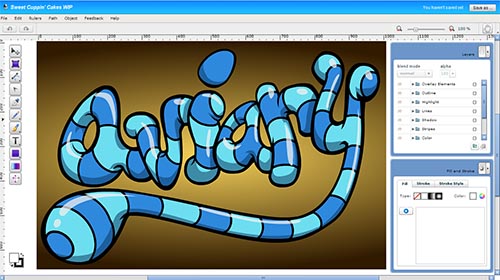
Im Gegensatz zu pixelweise arbeitenden Programmen wie Photoshop, handelt es sich bei Raven um ein sog. Vektorprogramm, wie Corel Draw. Hierbei geht es nicht um die Bearbeitung von Fotos, sondern in Vektorprogrammen werden einfache -oder auch komplexe- Grafiken gebaut, wie man sie beispielsweise aus ClipArt-Sammlungen kennt.
Da ich persönlich wenig mit solchen Vektorprogrammen arbeite, kann ich nicht sagen, wie gut Raven letztlich im Vergleich zu kommerzieller Software in der Art von Corel Draw ist. In jedem Fall lassen sich jedoch -entsprechende Zeit vorausgesetzt- anscheinend recht ansprechende ClipArts designen.
3.2) Phoenix
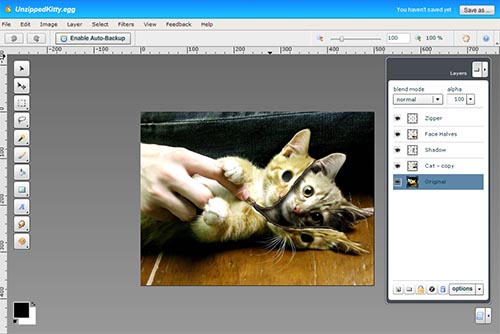
Phoenix nennt sich der Teil der Programm-Suite von Aviary, der sich der Bild- bzw. Fotobearbeitung widmet. Auch Phoenix ist optisch an bekannte Programme wie eben Photoshop angelehnt, so dass der Einstieg nicht allzu schwierig sein sollte. Vom Funktionsumfang würde ich es irgendwo zwischen Sumo Paint und pixlr free anordnen.
3.3) Peacock
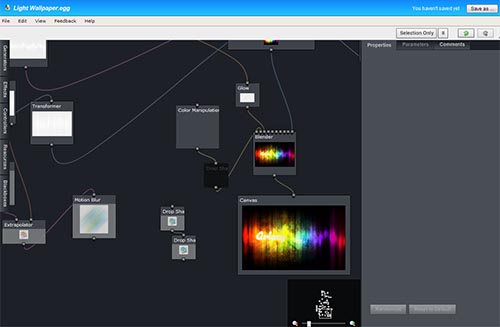
Aus Peacock bin ich noch nicht so ganz schlau geworden. Generell lassen sich damit Effekte auf Bilder anwenden. Die Effekte lassen sich dabei staffeln und untereinander verbinden, so dass bestimmte Effekte nur auf bestimmte andere Teileffekte angwendet werden können. Das alles wird -wie ihr unschwer auf dem Screenshot sehen könnt- in einer entsprechenden Struktur auf dem Bildschirm angezeigt; die Effekte können so nachträglich noch bearbeitet werden, ohne die übrigen Effekte zu beeinflussen.
Damit lassen sich interessante Gesamtkunstwerke erzielen. Es scheint allerdings so zu sein, dass man erst einmal einiges an Zeit investieren muss, um wirklich durch den Funktionsumfang durchzusteigen udn herauszufinden, wie einzelne Effekte auf andere wirken, welche Effektkombinationen also möglich sind und wie das im Endeffekt wirkt. Wenn man da aber erst einmal den Dreh raus hat, dürfte sich da sicherlich einiges mit anstellen lassen können 😉
3.4) Toucan
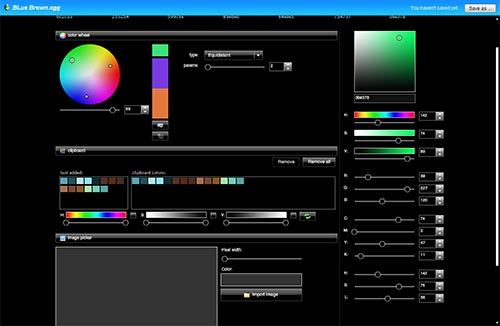
Als letztes Mitglied der Aviary Suite gibt es noch Toucan. Mit diesem Tool kann man sich auf sehr simple Weise Farbpaletten anlegen. Man wählt einfach eine Farbe aus und Toucan zeigt sofort die passenden Komplementärfarben an, die in Intensität und Helligkeit zur ausgewählten Farbe passen. Auch ist es möglich, ganze Bilder einzufügen, in welchen man dann einzelne Farben selektiert, um sich wieder die entsprechenden Komplementärfarben anzeigen zu lassen. So kann man auf sehr einfache Art und Weise in sich stimmige Farbpaletten erstellen und in eigenen Bildern oder Themes für Webseiten verwenden.
Zur reinen Bildbearbeitung gefällt mir von den drei vorgestellten Applikationen pixlr free am besten. Zum einen ist der Funktionsumfang recht ansehnlich, auch Farbmanipulationen sind möglich und die Tatsache, dass die Applikation auch auf deutsche Sprache -und viele weitere Sprachen- umgestellt werden kann, ist sicherlich kein Nachteil.
Wer sich hingegen nicht auf Fotobearbeitung beschränken will, sollte unbedingt einmal einen Blick auf die Aviary-Suite werfen, die eben neben reiner Fotobearbeitung auch Vektorgrafik-Erstellung ermöglicht und über ein interessantes, eigenständiges Effekt-Modul verfügt. Auch das Farbpaletten-Tool kann sicherlich beim Webdesign hilfreich sein.
Sumo Paint ist -trotz der Namensähnlichkeit zu Sumo-Ringern- im Vergleich eher das Leichtgewicht. Dies muss aber nicht als Nachteil gewertet werden. Vor allem Anfänger kommen mit den nicht so überladenen Menüs vielleicht besser zurecht. Für kleinere Bildkorrekturen zwischendurch ist Sumo Paint jedenfalls in jedem Fall ausreichend.
Stand: August 2009